「とりあえず安いのでいいや」と3万円のPCを買おうとしている方、ちょっと待ってください!
かつての私は、動作が重くなったPCにメモリを増設してみましたが、結局ダメでした。実は、PCの速さはメモリだけじゃなく、**「SSD」や「CPUの世代」**など、いくつかのバランスで決まるんです。
今はスマホ時代ですが、副業や動画制作、ブログを本気で始めるならPCは必須。
かなりのスペックの良い、整備済品をショップでみつけました。
ただ、中古品、整備済品を見にいつでもショップにいける状況にある日人は少ないかもですね。
ネットでは、中古品、整備済み品がかなりでまわっていますね。
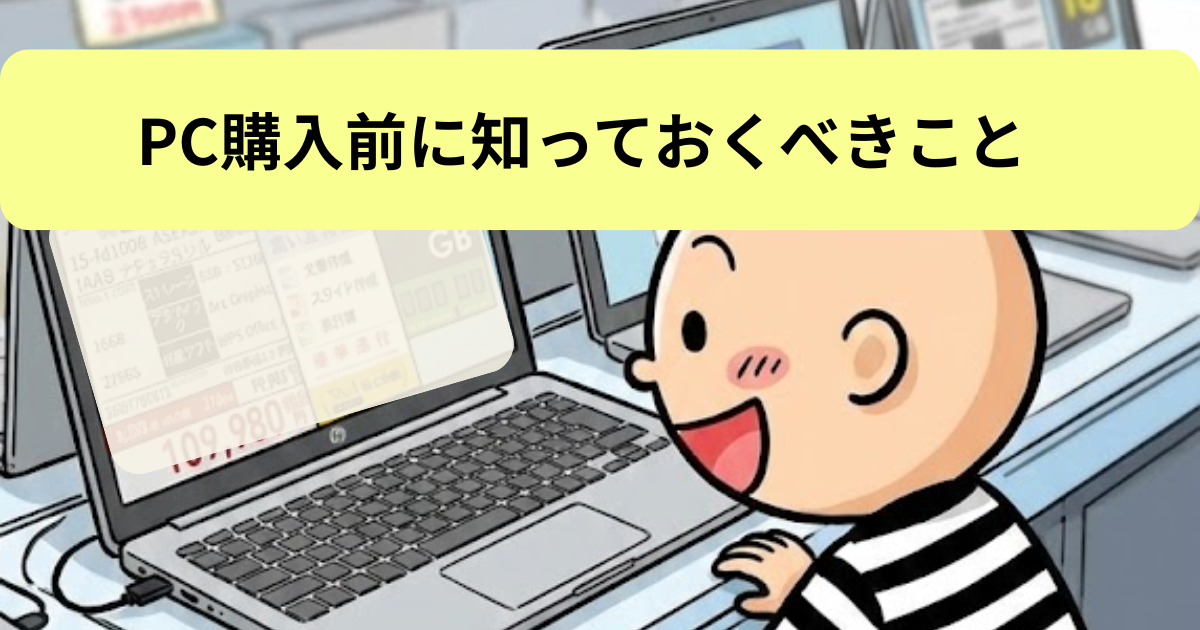
選ぶときは、値段だけでなく、スペックを知ってPCを選んでください。
基準の詳細を調べてみました。
【保存版】お調べ隊の「用途別スペック判定表」
「何に適しているか」をチェックするための表です。
| あなたのやりたいこと | おすすめスペック(メモリ/SSD) | お調べ隊の判定 |
| ネット検索・メールのみ | 8GB / 256GB | 最低ライン。これ以下はイライラの元! |
| ブログ・Excel・Canva | 16GB / 512GB | 副業スタートに最適。動作も安定。 |
| 動画編集・画像制作 | 32GB / 512GB〜1TB | 推奨! 複数ツールを同時に開いても爆速。 |
| 激安3万円PC | 4GB / HDD | ちょっと待って! 立ち上げだけで日が暮れます🤣 |
💡 PC選びの、3つの極意
初心者がチェックすべきポイントをまとめます。
- 「メモリ16GB以上」を標準に店員さんは「4GBでも……」と言うかもしれませんが、複業でツールを同時に立ち上げるなら、16GB以上(できれば32GB!)がストレスフリーへの近道です。
- HDDではなく「SSD」を選ぶデータの読み書き速度が「自転車と新幹線」くらい違います。中古でもSSD搭載モデルなら、Windows 11もサクサク動きます。
- ノートPCなら「どこでも仕事場」にデスクトップもいいですが、ノートPCならリビングやカフェ、好きな場所で作業できます。場所を選ばないのが、副業を長く続けるコツです。


【お調べ報告】PCの「脳みそ(CPU)」はどう選ぶ?
「i7だから高性能です」!?
大切なのは、そのi7が「何世代目か」ということ。
詳しい店員さんはその辺のところをちゃんと説明してくれます。
私が購入した中古PCは**「第11世代(11th Gen)のCore i7」**。
中古とはいえ、比較的新しい脳みそを積んでいるので、Windows 11もサクサク動きます。
逆に、いくら安くても「第7世代以前」のものは、最新のOSが動かない可能性があるので要注意!「お調べ隊」としては、副業で長く使うなら第8世代以降のCore i5かi7を強くおすすめします。
プロセッサの2大ブランド:Intel vs AMD
| ブランド名 | 読み方 | 特徴 |
| Intel Core i | インテル コア アイ | 最も有名。安心感と安定感ならこれ。 |
| AMD Ryzen | エーエムディー ライゼン | 最近人気!同じ値段でも性能が高めな「コスパの王様」。 |
. 数字の見方(3・5・7・9)
どちらのブランドも、後ろについている数字で「賢さのランク」がわかります。
- 3(Core i3 / Ryzen 3): 入門用。ネットサーフィンやメールなら十分。
- 5(Core i5 / Ryzen 5): 標準的。 ブログや事務作業を快適にしたいならここ。
- 7(Core i7 / Ryzen 7): ハイスペック。 エリさんのPCもこれ!動画編集や重い作業も楽々。
- 9(Core i9 / Ryzen 9): プロ仕様。映画制作やプロゲーマー級。
実は一番大事な「世代(ジェネレーション)」
「古いi7」より「新しいi3」の方が賢い ことがあるからです。
- 例:
第11世代は、数年前の第8世代に比べると、同じi7でも処理能力が格段にアップしています。 - Windows 11の壁:
第8世代より古いCPUだと、最新のWindows 11が正式にサポートされていないことが多いので、中古で買う時は「第何世代か?」を必ずチェックしましょう。
まとめ
実際店舗に行ってチエックするのが一番いいですが、店舗が近くにない人や時間のない人もいますね、
チエックポイントをまとめてみました。今回の記事を参考にしてネットでもさがしてみてください。