ノートPCって実際文章って書きづらいですよね。
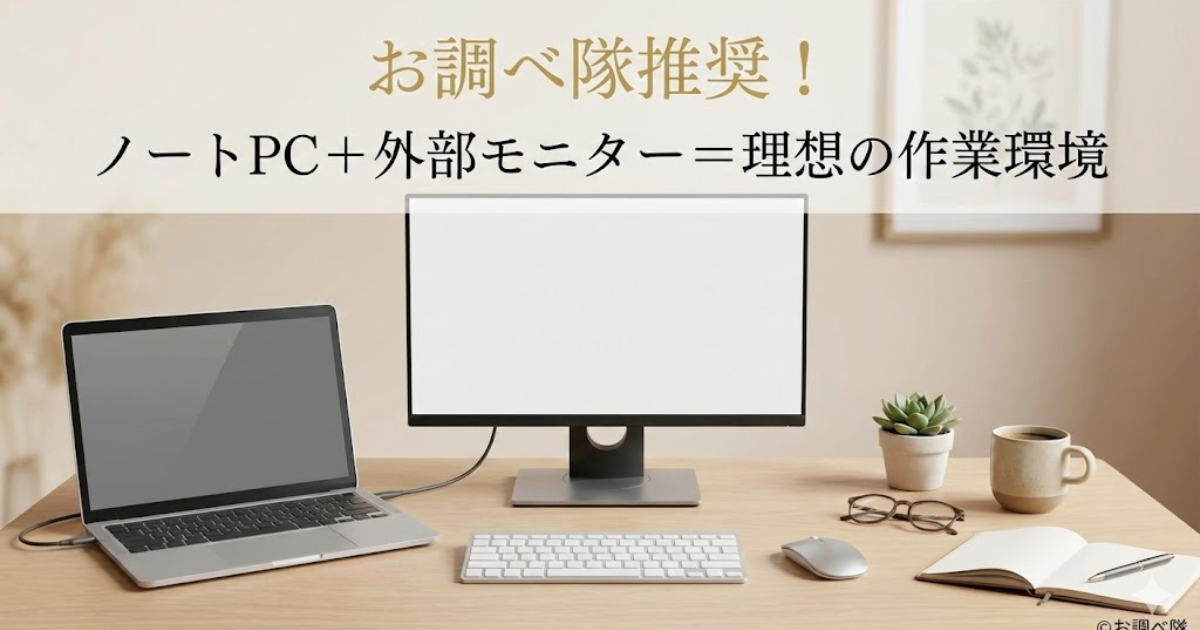
外で使うときはともかく、自宅でデスクで使うときは外付けの、キーボードとマウスを使うことをおすすめします。
これだけで作業効率が上がること間違いなし。
プラス、筆者は外付けモニターも使っています。
どうしても、ノートPCの画面は小さくて使いづらい、15インチなんですけどね。
外付けのモニターを使うことによって、作業場が広がる、同時にできるタスクがひろがります。
まだの方はぜひためしてみてください。
こういった、PCの作業環境を整えることで、あなたの効率はぐーーーーんとあがります。
外付けキーボードを選ぶ
ノートパソコンだけで、文字を打つのがもどかしくて、外付けのキーボートとマウスをつかってみたら、なんであんなにしんどいことやっていたのかな?と
自分の気に入ったキーボートを選ぶと文字入力速度がアップします。
最近は文字だけでもなく、音声入力というやり方もありますが、人の中でしごとをしていると声を出すのはちょっと。。というのが普通ではないでしょうか?
自宅で、また作業環境が一人の場合は音声入力も今はドンドン進化しているので利用してみるのもありかとおもいます。
さて、キーボード+マウスについてですが、高価なものから格安のものまで。
ゲーマーのように、こだわりのマウスやキーボードではなくても、文章をかいたり、動画編集のための作業用ならそんなに高価なものでなくても大丈夫だと思います。
こだわる人はそれはそれで、仕事のはげみになるので。。。選択はそれぞれにおまかせです。
調べてみました↓
キーボードの種類
| 種類 | 打ち心地のイメージ | 静音性 | おすすめの人 |
| メカニカル | カチカチ、スコスコ。 跳ねる感覚! | △〜○ | 打ち心地を重視したい、楽しく書きたい人。 |
| メンブレン | ポコポコ。 少し重めな感触。 | ○ | 安価で手軽に揃えたい人。 |
| パンタグラフ | ペチペチ。 ノートPCと同じ感覚。 | ◎ | 薄さ重視、ノートPCに慣れている人。 |
| 静電容量無接点 | コトコト。 極上の打ち心地。 | ◎ | 一生モノの「最高の道具」が欲しい人。 |
キーボード選び、奥が深いですよね!「跳ねるような打ち心地」や「静かさ」の正体は、キーの中にある**「スイッチ(駆動方式)」**の違いにあります。
ブログ執筆を楽しく、そして疲れにくくするために、「お調べ隊」がキーボードの代表的な4つの種類を調査しました。
📋 キーボードの4大「駆動方式」比較表
| 種類 | 打ち心地のイメージ | 静音性 | おすすめの人 |
| メカニカル | カチカチ、スコスコ。 跳ねる感覚! | △〜○ | 打ち心地を重視したい、楽しく書きたい人。 |
| メンブレン | ポコポコ。 少し重めな感触。 | ○ | 安価で手軽に揃えたい人。 |
| パンタグラフ | ペチペチ。 ノートPCと同じ感覚。 | ◎ | 薄さ重視、ノートPCに慣れている人。 |
| 静電容量無接点 | コトコト。 極上の打ち心地。 | ◎ | 一生モノの「最高の道具」が欲しい人。 |
「跳ねる感じ」が好きなら:メカニカル方式
キーの一つ一つに独立したスイッチが入っているタイプです。「軸」の色によって性格がガラリと変わります。
- 青軸(クリッキー): 「カチカチ」という大きな音と、強い跳ね返りがあります。リズムに乗って書きたい人に人気ですが、音はかなり大きめです。
- 茶軸(タクタイル): ほどよいクリック感と跳ね返りがあり、音も青軸よりは静か。メカニカル初心者の方に一番おすすめの「いいとこ取り」です。
- 赤軸(リニア): 跳ねるというよりは「スッと入る」軽い感触。静かで疲れにくいので、長時間のブログ執筆に向いています。
「静かさ」を重視するなら:パンタグラフ or 静電容量
- パンタグラフ: ノートPCと同じ方式。
- 静電容量無接点方式: 物理的な接触がないため、壊れにくく「コトコト」という非常に上品で静かな音がします。高級品ですが、一度使うと戻れない「魔性のキーボード」と呼ばれています。
ワイヤレスがすっきりして好みです


マウスの選び方
キーボードが「言葉を紡ぐ道具」なら、マウスはPCを自在に操るための「ハンドル」です
マウスも「とりあえず動けばいいもの」から「作業が楽しくなる相棒」へアップグレードする価値が十分にあります。
「お調べ隊」が、疲れにくさと効率を重視したマウスの選び方を調査しました。
| 項目 | 種類 | 特徴 | おすすめのシーン |
| センサー | BlueLED | どこでも動く(光沢のある机でもOK)。 | 場所を選ばず作業したい時。 |
| レーザー | 精度が非常に高い。高価なモデルに多い。 | 細かいデザイン作業(Canvaなど)。 | |
| 接続方法 | ワイヤレス | コードがなくてスッキリ。主流です。 | デスクをオシャレに保ちたい時。 |
| 形状 | エルゴノミクス | 手に馴染む独特の形。手首が疲れにくい。 | 長時間のブログ執筆・リサーチ。 |
| トラックボール | マウスを動かさず、親指で操作。 | 省スペース&手首の負担を最小限に。 |
🖱️ マウスの「センサー」と「形」の比較表
| 項目 | 種類 | 特徴 | おすすめのシーン |
| センサー | BlueLED | どこでも動く(光沢のある机でもOK)。 | 場所を選ばず作業したい時。 |
| レーザー | 精度が非常に高い。高価なモデルに多い。 | 細かいデザイン作業(Canvaなど)。 | |
| 接続方法 | ワイヤレス | コードがなくてスッキリ。主流です。 | デスクをオシャレに保ちたい時。 |
| 形状 | エルゴノミクス | 手に馴染む独特の形。手首が疲れにくい。 | 長時間のブログ執筆・リサーチ。 |
| トラックボール | マウスを動かさず、親指で操作。 | 省スペース&手首の負担を最小限に。 |
50代からの相棒:手首を守る「エルゴノミクス」
普通の平らなマウスをずっと使っていると、手首がひねられた状態になり、疲れや痛みの原因になります。
- 垂直型(エルゴノミクス): 握手をするような自然な角度で持てるため、手首への負担が劇的に減ります。
- お調べポイント: 最初は形に驚きますが、一度慣れると「もう普通のマウスには戻れない」という声が多いです。
Canva作業が爆速に!「多ボタン」の魅力
マウスには左右のクリック以外に、親指の位置などにボタンがついているものがあります。
- 「戻る・進む」ボタン: ブラウザで調べ物をする際、わざわざ画面上の矢印をクリックしなくても、親指一つでページを移動できます。
- カスタマイズ: 高機能なものだと、特定のボタンに「コピー」や「貼り付け」を割り当てられるので、Canvaでの画像編集が驚くほど早くなります。
「どこでも使える」BlueLEDセンサー
外で作業することもありますよねそんな時におすすめは
安い光学式マウスだと、カフェのガラス天板や光沢のある机で反応しないことがありますが、BlueLEDならマウスパッドなしでもスイスイ動きます。
マウスパッドが要らないのはうれしい!!!!


サブモニターで作業場を広げるCanva作業が爆速に!「多ボタン」の魅力
ノートPCを「司令塔」にするための、最後の仕上げは**モニター(外部ディスプレイ)**です!
ノートPCの画面にプラスしてモニターがあるだけで、作業面積は2倍になり、視線が上がることで姿勢も劇的に改善されます。
「お調べ隊」として、初心者の方が迷いがちなモニターの分類を調査報告にまとめました。
大きさの分類:あなたの机にはどれが合う?
モニターの大きさは、机の広さと「何を表示したいか」で決まります。
| 分類 | サイズ | 特徴とおすすめの用途 |
| スタンダード | 23.8 〜 24インチ | 最も人気。 ブログ執筆やCanvaでの作業に最適で、圧迫感もありません。 |
| 大画面 | 27インチ | 作業スペースを広く取りたい方向け。動画編集や、複数の窓を並べるのに便利。 |
| モバイル | 13 〜 15インチ | 持ち運び可能。机が狭い場合や、ノートPCの横に「サブ」として添えるのに◎。 |
一般的な事務机や家庭用のデスクなら、**23.8インチ(24インチ前後)**が一番バランスが良く、
ちょっとおしゃれな感じの環境を作れて、気分がアップしますよ。。。
性能・機能による分類:ここをチェック!
見た目はどれも同じに見えますが、中身には「お調べ」すべき重要な違いがあります。
① 液晶パネルの種類(見え方の違い)
- IPS方式(お調べ隊推奨): どこから見ても色が綺麗。Canvaなどのデザイン作業には必須の方式です。
- VA方式: コントラストがはっきりしており、映画鑑賞などに向いています。
- TN方式: 応答速度が速くゲーム向きですが、少し色が白っぽく見えることがあります。
② 解像度(きめ細やかさの違い)
- フルHD (1920×1080): 現在の標準。24インチまでのモニターならこれで十分綺麗です。
- 4K: 非常に高精細ですが、文字が小さくなりすぎることも。32GBのPCなら4Kも余裕で動かせますが、ブログ用途ならフルHDで十分コスパが良いです。
③ 目への優しさ(50代・60代に必須の機能)
- フリッカーフリー: 画面の「ちらつき」を抑え、目の疲れを軽減します。
- ブルーライトカット: 長時間の作業でも目が痛くなりにくい設定です。
- ノングレア(非光沢): 自分の顔や照明が映り込まないので、集中力が持続します。
④ 接続のしやすさ(配線をスッキリ)
- HDMI: 最も一般的な接続方法。
- USB Type-C: PCが対応していれば、ケーブル1本で「映像出力」と「PCの充電」が同時にできる魔法のような接続す。

まとめ:道具を整えて、もっと楽しいブログライフを!
今回の調査報告、大切なポイントは以下の3つです。
- 「健康」は最大の資産:
モニターで視線を上げ、自分に合ったキーボードとマウスを使う。
これだけで、肩こりや目の疲れが劇的に楽になります。 - 「32GB」の力を引き出す:
メモリに余裕があるからこそ、大きな画面を繋いでも動作は常にサクサク。
その「無風」の快適さを体感してください。 - 高価なものでなくてOK:
最初から最高級品を揃える必要はありません。
まずは手頃なものでも「自分専用のコックピット」を作ることが、継続の秘訣です。
「お調べ隊」は、これからもあなたの『失敗したくない買い物』と『快適なブログ運営』を応援し続